كيف أستخدم Microsoft Copilot لتحسين عملياتي التجارية؟
كانت الأتمتة تتطلب مطورين ومنطقًا معقدًا وأسابيع من التخطيط. اليوم، يتيح Microsoft Copilot —المدمج في Microsoft 365 وPower Automate وCopilot Studio— لأي شركة أتمتة العمليات باستخدام اللغة الطبيعية.
يوضح هذا الدليل كيفية استخدام Copilot للأتمتة الحقيقية، خطوة بخطوة، مع المصادر والأمثلة التي تم التحقق منها.
شارك على مواقع التواصل الاجتماعي
تابعونا على مواقع التواصل الاجتماعي الخاصة بنا:
ما الذي يمكن لبرنامج Microsoft Copilot أتمتته؟
يقوم Microsoft Copilot بأتمتة العمل عبر تطبيقات مثل Outlook وTeams وExcel وPowerPoint وSharePoint وWord وPower Automate. يمكنه:
- قم بصياغة رسائل البريد الإلكتروني والمستندات والشرائح تلقائيًا.
- تلخيص الدردشات أو الاجتماعات أو صناديق البريد الوارد.
- تحليل جداول البيانات واكتشاف الاتجاهات وتشغيل التحليلات التنبؤية
- إنشاء سير عمل باستخدام موجه plain‑language
- تشغيل الموافقات أو طلبات التوجيه أو نقل البيانات بين الأنظمة
- تشغيل سير عمل المؤسسة من البداية إلى النهاية باستخدام وكلاء الذكاء الاصطناعي
- في عام 2026، لم يعد Copilot مساعدًا للدردشة— بل أصبح محرك أتمتة أعمال مدمجًا في نظام Microsoft البيئي.
أتمتة العمليات باستخدام Copilot في Power Automate (مناسب للمبتدئين)
Power Automate هي منصة الأتمتة الخاصة بشركة Microsoft. يقوم مساعد الطيار بشحنه بشكل فائق من خلال السماح لك بوصف سير العمل الذي تريده، ويقوم ببنائه.
أتمتة العمليات باستخدام Copilot في Power Automate (مناسب للمبتدئين)
باستخدام Copilot في Power Automate، يمكنك بسهولة:
- قم ببناء تدفقات سحابية باستخدام اللغة الطبيعية (فقط قم بوصف ما تحتاجه، وسيقوم Copilot بالعمل الشاق).
- احصل على إرشادات خطوة بخطوة من خلال إنشاء وتحسين الأتمتة
- احصل على اقتراحات ذكية للإجراءات التالية وإصلاحات تلقائية للأخطاء المنطقية.
- مراقبة التدفقات واستكشاف أخطائها وإصلاحها باستخدام رؤى قابلة للتنفيذ وتحليل الأنشطة.
مثال: أتمتة جمع تعليقات العملاء
وصف سير العمل:
عند إرسال استجابة جديدة لنموذج Microsoft، أضف التعليقات إلى جدول Excel وقم بإخطار الفريق في Teams.
يوصي مساعد الطيار بما يلي:
أ. المشغل: “عند إرسال استجابة جديدة” (النماذج)
ب. الإجراء: “إضافة صف إلى جدول” (Excel Online)
ج. إشعار: رسالة الفرق
يقوم مساعد الطيار ببناء التدفق ويؤكد المنطق.
يتيح هذا حتى للموظفين غير الفنيين‑ إنشاء سير عمل موثوق به، كل ذلك من خلال أتمتة اللغة الطبيعية.
استخدم Copilot Studio لبناء وكلاء الذكاء الاصطناعي الذين يقومون بأتمتة سير العمل بالكامل
إذا كان Power Automate يتعامل مع المهام، فإن Copilot Studio يتعامل مع العمليات.
يتيح لك Copilot Studio إنشاء وكلاء الذكاء الاصطناعي الذين يفكرون ويتصرفون ويكملون عمليات متعددة الخطوات دون تدخل بشري.
ما يمكن لوكلاء الذكاء الاصطناعي فعله (اعتبارًا من تحديثات 2025–2026)
- اتخاذ قرارات مستقلة بناءً على بيانات الشركة.
- مراقبة أحداث العمل وتشغيل سير العمل.
- تسليم المهام بين وكلاء متعددين (تنسيق الوكلاء المتعددين).
- تنفيذ خطوات منظمة مقترنة بحكم الذكاء الاصطناعي.
حالة استخدام نموذجية: وكيل تذاكر تكنولوجيا المعلومات المستقل
- يقوم الوكيل بجمع تفاصيل المشكلة من الموظف.
- يقوم الوكيل بإرسال تذكرة عبر Power Automate
- الوكيل يعين الفني المناسب
- يقوم الوكيل بتحديث المستخدم عند حل المشكلة
- تتصاعد الحالات المعقدة إلى الإنسان عبر قواعد الحلقة المضمنة ‑الإنسان ‑ في ‑ الحلقة‑
قضايا Usecases الأخرى
يقوم Copilot Studio بتحويل الذكاء الاصطناعي من “مساعد” إلى عضو في الفريق التشغيلي.
كيفية أتمتة العمل داخل تطبيقات Microsoft 365 باستخدام Copilot
يقوم Copilot أيضًا بأتمتة سير عمل micro‑ داخل التطبيقات التي تستخدمها بالفعل.

أتمتة Outlook
يمكن لمساعد الطيار:
- تلخيص صندوق الوارد الخاص بك
- مسودة رسائل البريد الإلكتروني للمتابعة‑
- اقترح أفضل أوقات الاجتماعات
أتمتة Excel
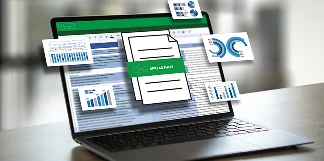
يمكن لمساعد الطيار:
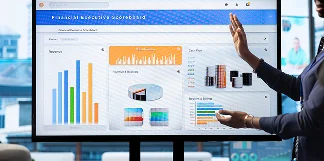
- إنشاء لوحات المعلومات من الصفر
- تحليل الاتجاهات وإجراء التحليلات التنبؤية
- تنظيف البيانات وهيكلتها على الفور

أتمتة الفرق
يمكن لمساعد الطيار:
- تلخيص الاجتماعات والدردشات تلقائيًا
- تعيين المهام بناءً على سياق المناقشة.
- إنشاء مسارات عمل من المحادثات.
أتمتة باوربوينت
يمكن لمساعد الطيار:
- إنشاء عروض تقديمية كاملة من موجه.
- تحرير الصور والتخطيط والمحتوى.
تدعم عمليات الأتمتة هذه الإنتاجية الشخصية، بينما يتعامل Power Automate وCopilot Studio مع سير العمل الشامل.
عينة من البداية إلى النهاية: أتمتة عملية دمج الموظفين
وكيل استوديو مساعد الطيار
- يجمع تفاصيل التوجيه من الموارد البشرية
- تشغيل تدفق أتمتة الطاقة باستخدام معلومات new‑hire
وكيل استوديو مساعد الطيار
- إنشاء حسابات في Azure AD
- يرسل رسائل ترحيب عبر Outlook
- يمنح الوصول إلى النظام (الفرق، SharePoint، تطبيقات خط العمل)
- إنشاء مهام التوجيه للمدير.
أتمتة تطبيقات M365
- يقوم مساعد الطيار في Word بإنشاء دليل التوجيه
- يقوم مساعد الطيار في PowerPoint بإنشاء شرائح تدريبية
- مساعد الطيار في Teams يرسل مقدمات الإعداد

خط أنابيب دمج آلي بالكامل، باستخدام كل من المنطق الحتمي والتفكير بالذكاء الاصطناعي.
أفضل الممارسات لأتمتة العمليات باستخدام Copilot
ابدأ بمهام متكررة ذات حجم كبير
أمثلة: الموافقات، إدخال البيانات، تحديثات الحالة.
قم بإعداد بياناتك
ملفات SharePoint/OneDrive المنظمة = أتمتة أفضل.
أضف الحوكمة وعناصر التحكم البشرية ‑داخل‑ الحلقة‑
حافظ على بساطة الأتمتة في البداية
ابدأ صغيرًا لتقليل المخاطر والتعقيد، ثم قم بالتوسع تدريجيًا.
ماذا سيأتي بعد ذلك؟ (2026 وما بعده)

تنتقل الأتمتة من سير العمل القائم على القواعد → عمليات الذكاء الاصطناعي الذكية والمتكيفة.
مساعد الطيار يجعل الأتمتة في متناول الجميع
سواء كنت تقوم بأتمتة سير عمل بسيط “إرسال بريد إلكتروني للتذكير” أو إنشاء وكيل مالي مستقل، يوفر Copilot ما يلي:
تنتقل الأتمتة من سير العمل القائم على القواعد → عمليات الذكاء الاصطناعي الذكية والمتكيفة.
هل تريد المساعدة في أتمتة عملك باستخدام Copilot؟
يساعد فريقنا في Reliance Infosystems المؤسسات على تنفيذ Microsoft 365 Copilot وPower Automate ووكلاء الذكاء الاصطناعي من البداية إلى النهاية.